
Microsoft Word adalah aplikasi yang dikenal sebagai software pengolah kata. Meski terkenal dengan fungsi tersebut, sebenarnya ada cara membuat tabel di Microsoft Word.
Orang-orang mengenal Microsoft Word sebagai aplikasi untuk membuat tulisan/dokumen.
Sesuai dengan namanya, ia diperuntukkan bagi semua pekerjaan yang berkaitan dengan tulis-menulis atau segala hal yang berhubungan dengan kata.
Karena kegunaannya ini pula, Microsoft Word digunakan oleh banyak kalangan, mulai dari pelajar, mahasiswa, hingga para karyawan yang bekerja di perusahaan.
Nah, dari sekian banyak fitur yang ada di Microsoft Word, salah satunya adalah fitur pembuatan tabel.
Jadi, agar kamu bisa membuat tabel sederhana, kamu tidak perlu membuka Microsoft Excel dan menyalin tabel yang dibuat ke sana ke Word.
Lalu, bagaimana cara membuat tabel di Microsoft Word? Nah, berikut ini, Glints akan menjelaskan kepadamu bagaimana cara membuatnya, lengkap dengan fungsi-fungsi lainnya.
Cara Membuat Tabel di Microsoft Word
Dilansir dari Microsoft dan Tutsplus, begini cara menambah tabel ke dokumen Word-mu.
1. Dengan tab Insert
Untuk tabel sederhana, carilah tab “Insert“. Klik menu tersebut, dan ketika muncul pilihan “Table“, klik menu itu.
Setelah memilih menu Table, kamu akan diberi pilihan untuk menentukan baris dan kolom dari tabel.
Ada menu kotak-kotak yang berjejer ke bawah dan samping, drag menu itu untuk menentukan baris dan kolom yang akan kamu buat.
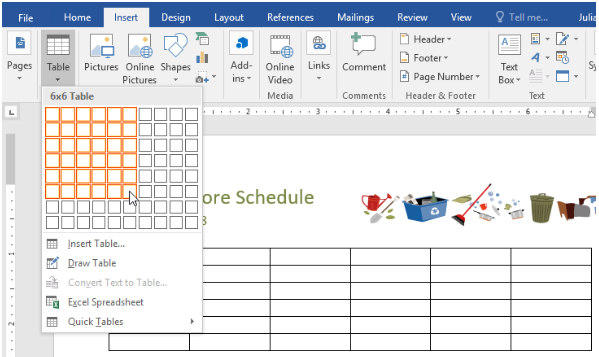
Nah, tabel sederhanamu sudah jadi di Word. Untuk mengisinya, kamu tinggal klik di dalam kolom yang tersedia. Untuk berpindah kolom, kamu tinggal gunakan tombol Tab atau tombol panah pada keyboard.
Setelah tabel sederhana ini dibuat, ada beberapa pengaturan dan modifikasi yang bisa kamu buat dengan tabel ini.
2. Dengan menu Insert
Untuk tabel yang lebih besar atau untuk mengatur ulang tabel, kamu bisa memilih menu Insert > Table > Insert Table.

Dengan menu ini, kamu bisa mengatur jumlah baris dan kolom sesuai dengan kebutuhan.

Memasukkan Teks ke Dalam Tabel
Selain langkah-langkah di atas, ada cara mudah agar kamu bisa memindahkan data atau teks secara langsung ke dalam tabel.
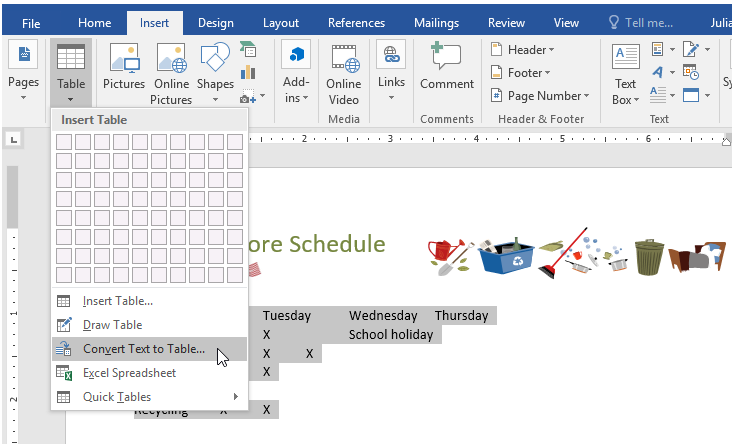
Pertama, kamu harus memilih teks yang akan kamu pindahkan ke dalam tabel. Lalu, salin teks tersebut, dan kembali bergerak ke menu Insert >Table.
Nah, di bawah menu Insert tersebut, kamu akan menemukan menu “drop-down” Convert Text to Table.
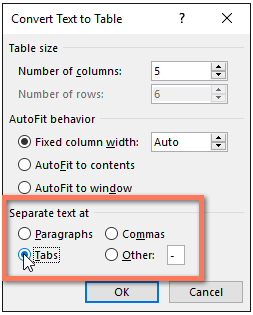
Klik menu tersebut, lalu akan muncul kotak dialog. Pilih salah satu opsi “Separate text at“. Fungsi dari opsi yang ada di menu ini adalah untuk mengatur agar Word tidak salah dalam memasukkan teks-teks ke dalam tabel nantinya.
Pilih menu yang akan pakai, entah itu Tabs, Columns, Commas, atau pilihan lainnya. Klik OK, dan jadilah teks kamu masuk ke dalam tabel yang sudah kamu buat sebelumnya.
Modifikasi Tabel
Ada banyak modifikasi yang dapat kamu lakukan terhadap tabel yang kamu buat. Berikut adalah beberapa cara penting dalam membuat tabel di Microsoft Word.
1. Menambah baris/kolom
Jika kamu memakai Microsoft Word edisi terbaru, kamu bisa klik tabelmu lalu menuju tab Layout.
Setelah itu, untuk menambah baris, klik Insert Above atau Insert Below. Sementara, untuk menambah kolom, klik Insert Left atau Insert Left.
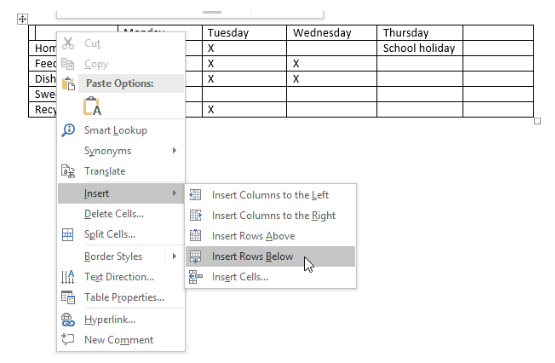
Selain itu, kamu juga bisa menggunakan cara ini. Klik kanan pada tabel, dan di situ akan muncul berbagai pilihan menu yang dapat kamu pakai.
Untuk menambahkan baris atau kolom, klik menu Insert.
Nanti, di dalamnya akan banyak pilihan seperti tambah kolom ke kanan/kiri serta menambah baris ke atas/ke bawah.
Tinggal klik pilihan mana yang akan kamu pakai, dan baris atau kolom baru akan langsung muncul di tabelmu.
2. Menghapus baris/kolom/sel/tabel
Cara yang tidak jauh beda juga bisa kamu lakukan untuk menghapus baris, kolom, sel, atau tabel. Kamu hanya perlu klik tabel dan menuju tab Layout.
Setelah itu, klik Delete, lalu pilih menu berikut sesuai keinginanmu apakah ingin Delete Cells, Delete Columns, Delete Rows atau Delete Table.
Itulah cara membuat tabel di Microsoft Word yang bisa kamu lakukan.