
CARA SHARING FILE
Langkah Sharing Data Menggunakan Kabel UTP
1.) Tancapkan Kabel Ke Port Lan Komputer / Laptop
2.) Setting Komputer 1
a.) Klik Start -> Control Panel -> Network and Internet -> Network and Sharing Center -> Change adapter setting
b.) Klik Kanan pada “Local Area Connection -> Pilih Properties
b.) Klik Kanan pada “Local Area Connection -> Pilih Properties
c.) Klik terlebih dahulu “Internet Protocol Version 4 (TCP/IP) kemudian klik Properties

d.) Klik”Use the following ip address” -> Setting IP-nya
Ip address : 192.168.1.1
Subnet mask : 255.255.255.0
Default gateway : 192.168.1.3
e.) Tekan Ok
Ip address : 192.168.1.1
Subnet mask : 255.255.255.0
Default gateway : 192.168.1.3
e.) Tekan Ok
3.) Setting Komputer 2
Langkah sama dengan diatas, IP yang disetting pada komputer 2 sebagai berikut :
Ip address : 192.168.1.2
Subnet mask : 255.255.255.0
Default gateway : 192.168.1.3
Langkah sama dengan diatas, IP yang disetting pada komputer 2 sebagai berikut :
Ip address : 192.168.1.2
Subnet mask : 255.255.255.0
Default gateway : 192.168.1.3
Lalu Tekan Ok
4.) Lakukan Testing Pada Komputer 1 Dan Komputer 2
Setelah anda menyeting IP address dua komputer tersebut, langkah selanjutnya adalah melakukan test, apakah berhasil terhubung atau tidak.
a. Tekan (Windows + R)

b. Ping Ip Komputer Satu Ke Komputer Dua
Ketikan perintah “ping 192.168.1.2” pada komputer 1, sedangkan komputer dua lakukan test juga dengan cara “ping 192.168.1.1”
Ketikan perintah “ping 192.168.1.2” pada komputer 1, sedangkan komputer dua lakukan test juga dengan cara “ping 192.168.1.1”
Bila hasil yang tampak adalah “Reply from ......” maka komputer sepenuhnya sudah terhubung melalui kabel lan

Mengaktifkan Sharing file di Control Panel
1. Caranya buka Control Panel dan pilih Network and Internet

2. Kemudian pilih Network and Sharing Center
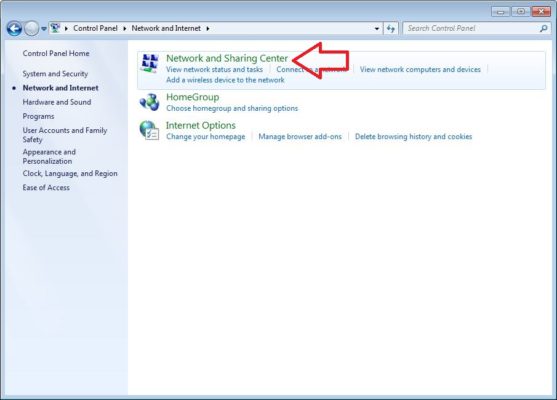
3. Pada menu sebelah kiri pilih Change advanced sharing center

4. Di bagian File and printer sharing pilih Turn on file and printer sharing
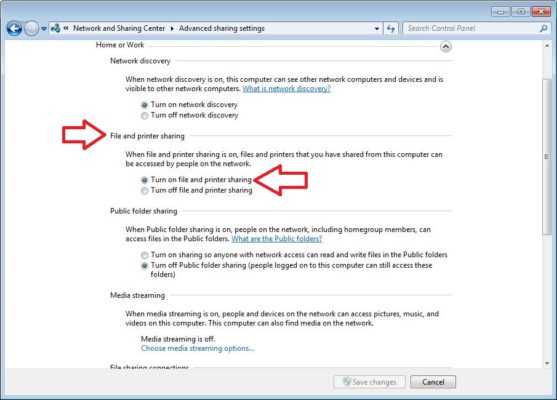
5. Lalu scroll ke bagian bawah cari Password protected sharing dan pilih Turn off password protected sharing, hal ini bertujuan untuk mencegah permintaan password saat komputer lain mengakses file atau folder

6. Klik Save Changes untuk menyimpan perubahan, lakukan hal yang sama pada komputer lainnya. Nah setelah mengaktifkan File and printer sharing, selanjutnya konfigurasi folder yang akan di share.
Cara sharing data antar komputer
1. Klik kanan pada folder kemudian pada bagian Share with pilih Specific people
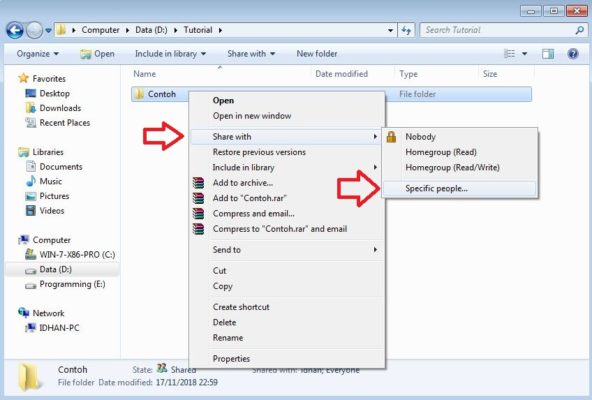
2. Tambahkan user Everyone dengan mengklik Add kemudian Klik tombol Share

3. Tunggu proses nya sampai selesai kemudian pilih Done
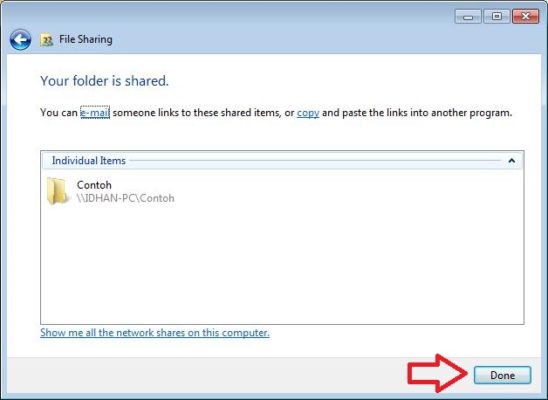
4. Sampai sini data yang berada dalam folder sudah berhasil di share, untuk mengaksesnya buke File Explorer pilih Network yang berada di sebelah kanan bawah. Akan tampil list dari komputer yang terhubung dalam satu jaringan.Pilih dan buka nama komputer servernya, Sekarang kalian sudah bisa menggunakan file tersebut.

Tags
Hal 2